
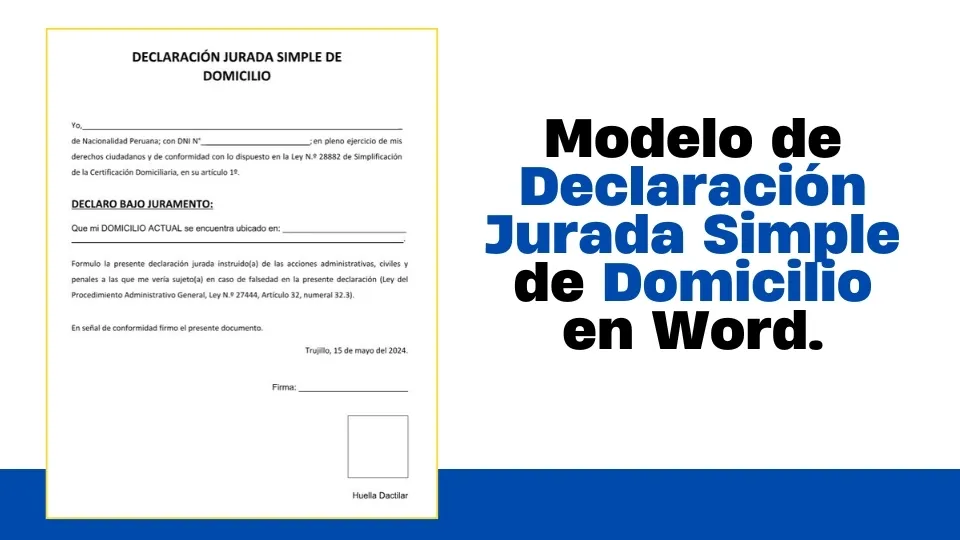
Cómo crear un modelo de declaración jurada simple en Word
✅ Abre Word, elige una plantilla en blanco, agrega un título «Declaración Jurada», estructura con datos personales, el cuerpo y la firma. ¡Sencillo y eficaz!
Para crear un modelo de declaración jurada simple en Word, es necesario seguir una serie de pasos que aseguren que el documento cumpla con los requisitos legales y esté correctamente estructurado. Una declaración jurada es un documento formal que permite a un individuo declarar bajo juramento la veracidad de la información proporcionada. A continuación, se presentan los pasos detallados para elaborarla en Microsoft Word.
Pasos para crear una declaración jurada en Word
La creación de una declaración jurada simple puede dividirse en varias etapas clave:
1. Abrir Microsoft Word
Inicia Microsoft Word y selecciona un documento en blanco para comenzar el proceso de redacción.
2. Configurar el documento
- Ajustar márgenes: Ve a la pestaña «Diseño» y selecciona «Márgenes». Puedes elegir «Normal» para márgenes de 1 pulgada.
- Seleccionar fuente: Una fuente como Arial o Times New Roman en tamaño 12 es adecuada para la mayoría de los documentos oficiales.
3. Redactar el encabezado
Incluye en el encabezado la información básica como tu nombre completo, dirección, y número de identificación. Este es un ejemplo:
Nombre: Juan Pérez
Dirección: Calle Falsa 123
Número de Identificación: 12345678
4. Incluir el título
Coloca un título claro, centrado en la parte superior del documento. Por ejemplo, puedes escribir:
DECLARACIÓN JURADA SIMPLE
5. Redactar el cuerpo de la declaración
En el cuerpo del documento, especifica claramente la información que estás declarando. Usa un lenguaje claro y directo. Por ejemplo:
Yo, Juan Pérez, con DNI 12345678, declaro bajo juramento que...
6. Incluir cláusulas finales
Es importante incluir una cláusula que indique que la información proporcionada es verdadera y puede ser verificada. Un ejemplo de esto es:
Declaro que toda la información aquí proporcionada es verdadera y correcta.
7. Firmar y fechar el documento
Al final de tu declaración jurada, deja espacio para tu firma y la fecha:
Firma: ______________________
Fecha: __/__/____
Consejos adicionales
- Revisar el contenido: Asegúrate de que no haya errores ortográficos o gramaticales.
- Guardar el documento: Guarda el documento en formato .docx o .pdf para asegurarte de que se mantenga el formato.
- Incluir testigos: En algunos casos, es recomendable que un testigo firme el documento.
Siguiendo estos pasos, podrás crear una declaración jurada simple de manera eficiente en Microsoft Word, asegurando que cumpla con los requisitos legales necesarios.
Paso a paso para insertar encabezados y pies de página en Word
Insertar encabezados y pies de página en un documento de Word es una tarea sencilla pero crucial que ayuda a dar un toque profesional a tus documentos. A continuación, te explicamos cómo hacerlo de manera efectiva en unos pocos pasos.
1. Abrir el documento de Word
Primero, abre el documento de Word en el que deseas agregar un encabezado o pie de página.
2. Acceder a la pestaña ‘Insertar’
Dirígete a la pestaña ‘Insertar’ en la parte superior de la ventana de Word. Aquí encontrarás varias opciones útiles.
3. Seleccionar Encabezado o Pie de Página
- Para un Encabezado: Haz clic en el botón ‘Encabezado’ y selecciona un estilo de diseño de la lista desplegable.
- Para un Pie de Página: Haz clic en el botón ‘Pie de Página’ y elige el estilo que prefieras.
4. Personalizar el Encabezado/Pie de Página
Una vez que hayas seleccionado un estilo, puedes personalizar el contenido. Por ejemplo:
- Introduce el título del documento.
- Agrega la fecha o el número de página utilizando las herramientas disponibles.
5. Formatear el Texto
Utiliza las herramientas de formato en la pestaña ‘Inicio’ para cambiar la fuente, tamaño y color del texto según tus preferencias. Recuerda que un buen formato puede mejorar la legibilidad y la estética del documento.
6. Cerrar el Encabezado/Pie de Página
Una vez que hayas terminado de editar, puedes cerrar el modo de edición de encabezados y pies de página haciendo clic en ‘Cerrar encabezado y pie de página’ en la parte superior de la pantalla o simplemente haciendo doble clic fuera del área del encabezado o pie de página.
Consejos prácticos
- Usa diferentes estilos: Considera utilizar un estilo diferente para el primer página del documento, si es necesario.
- Numera las páginas: Esto es especialmente útil en documentos extensos, para facilitar la referencia.
Ejemplo de un Encabezado y Pie de Página
A continuación se muestra cómo podría verse un encabezado y pie de página típicos:
| Encabezado | Pie de Página |
|---|---|
| Título del Documento | 1 de enero de 2023 |
Recuerda que un buen manejo de los encabezados y pies de página no solo embellece el documento, sino que también proporciona una estructura clara y organizada para el lector.
Consejos para personalizar el formato de tu declaración jurada en Word
Al crear una declaración jurada en Word, es fundamental que el formato sea claro y profesional. A continuación, te presentamos varios consejos para personalizar el formato de tu documento:
1. Establece un diseño limpio y profesional
- Usa márgenes adecuados: Generalmente, los márgenes de 2.5 cm son una buena opción.
- Selecciona una fuente legible: Fuentes como Arial o Times New Roman son ideales. Mantén un tamaño de fuente entre 11 pt y 12 pt.
- Incorpora encabezados y pies de página: Esto ayuda a mantener tu documento organizado y permite incluir información relevante como la fecha o el número de página.
2. Utiliza tablas para organizar información
Las tablas son una excelente forma de presentar información de manera estructurada. Considera utilizar tablas para listar:
- Nombre y apellidos del declarante
- Datos de contacto
- Detalles específicos de la declaración
Ejemplo de tabla:
| Nombre | Apellido | Teléfono |
|---|---|---|
| Juan | Pérez | (555) 123-4567 |
| María | Gómez | (555) 765-4321 |
3. Aplica formato de párrafo
El formato de párrafo es crucial para la legibilidad. Asegúrate de:
- Utilizar un interlineado de 1.5 o doble para facilitar la lectura.
- Incluir espacios entre párrafos para evitar que el texto se vea amontonado.
4. Incluye secciones claras y numeradas
Divide tu declaración en secciones y utiliza una numeración clara para que sea más fácil de seguir. Por ejemplo:
- Datos personales
- Declaración de hechos
- Firma y fecha
5. Revisa la ortografía y gramática
Antes de finalizar tu declaración jurada, es esencial que hagas una revisión exhaustiva para detectar cualquier error. Puedes utilizar la herramienta de revisión de Word o pedir a alguien más que lo revise. Un documento sin errores transmite seriedad y profesionalismo.
Recuerda que la presentación de tu declaración jurada puede influir en su aceptación por parte de las autoridades. Un formato bien estructurado puede ayudar a que el contenido sea más persuasivo y convincente.
Preguntas frecuentes
¿Qué es una declaración jurada simple?
Es un documento legal donde una persona declara ciertos hechos como verdaderos, bajo juramento, sin necesidad de formalidades complejas.
¿Qué información se debe incluir en la declaración jurada?
Generalmente incluye datos personales, el propósito de la declaración y los hechos que se afirman como ciertos.
¿Cómo dar formato a una declaración jurada en Word?
Utiliza un diseño formal, con márgenes adecuados, encabezados claros y una estructura lógica para presentar la información.
¿Es necesario firmar la declaración jurada?
Sí, debe ser firmada por la persona que la presenta y, en algunos casos, puede requerir la firma de un testigo o notario.
¿Qué diferencia hay entre una declaración jurada simple y una notariada?
La declaración jurada simple no requiere la validación de un notario, mientras que la notariada sí, lo que le da mayor validez legal.
¿Puedo usar plantillas para crear una declaración jurada?
Sí, existen muchas plantillas en Word que pueden facilitar el proceso de creación de una declaración jurada.
Puntos clave para crear una declaración jurada simple en Word
- Definición clara del propósito de la declaración.
- Incluir datos personales (nombre, dirección, identificación).
- Redactar los hechos de manera clara y concisa.
- Utilizar un formato formal con márgenes y fuentes adecuadas.
- Asegurar la firma de la persona que declara.
- Considerar la posibilidad de incluir la firma de un testigo o notario.
- Guardar el documento en formato PDF para mayor seguridad.
- Revisar la declaración antes de presentarla.
¡Déjanos tus comentarios sobre este artículo y no te olvides de revisar otros temas interesantes en nuestra web!


